1
確認 Google 帳號
先登入並確認現在的 Google 帳號。必須是有管理這間店「Google 商家」權限的帳號,才繼續下一步。
↓ 請點選下方按鈕登入
請留在本活動網站登入。若 Google 跳出錯誤頁,請關掉那個分頁,回到這裡按「重新登入」。
請確認:這個帳號是不是用來管理 Google 商家的帳號?確認後才會開放輸入店名。
已確認這是 Google 商家帳號。可以繼續下一步輸入店名。
2
輸入店名
輸入部分店名即可,例如「石牌」、「板橋」、「九如」。請確認是自己的店。
3
複製網址
這是這間店的獨立預約網址。複製後到 Google 直接貼上,不要用手機的「分享」功能。
選擇分店後,網址會出現在這裡
4
到 Google 商家更新
請用有這間店管理權限的 Google 帳號。更新時不要關掉這個頁面,做完再回來上傳截圖。
開啟商家檔案管理工具1
打開商家檔案管理工具
登入後,在 Google 應用程式選單點「商家檔案管理工具」,找到自家分店。
訂
點「預訂」圖示
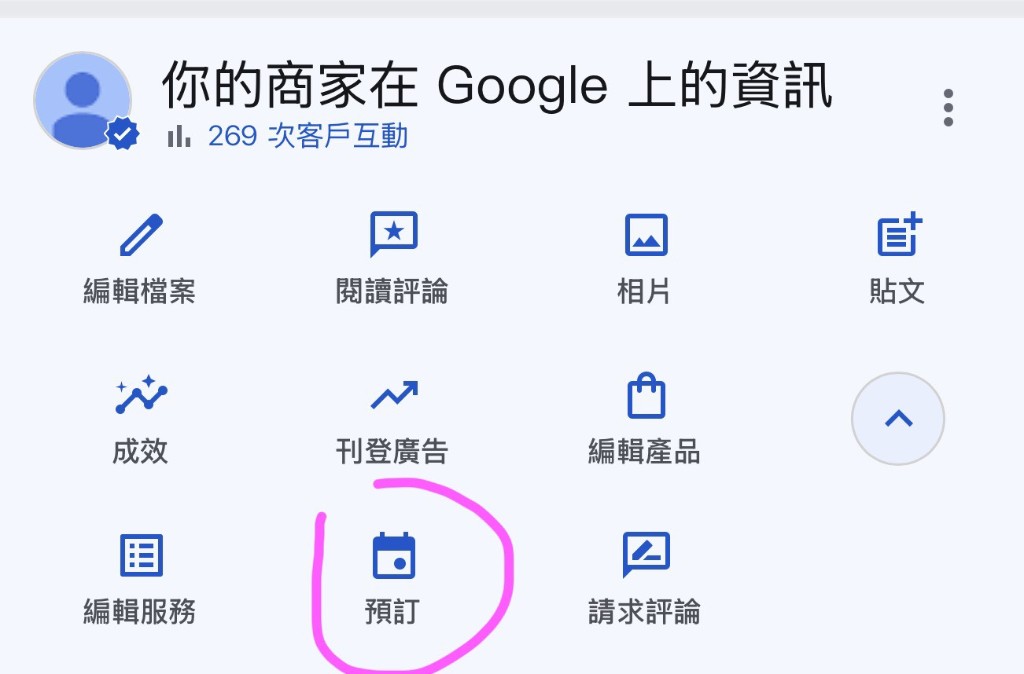
在商家檔案裡找到「預訂」,點進去。紅框標示的就是這個按鈕。
貼
貼上剛才複製的網址並儲存
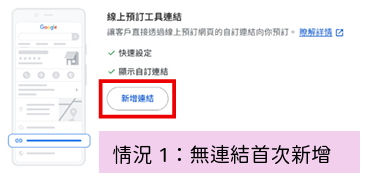
情況 1 無連結,第一次新增
還沒有連結時,點「新增連結」,貼上網址後儲存。
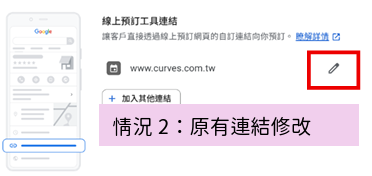
情況 2 原有連結修改
原本就有連結時,點右側鉛筆圖示修改,換成這間店的網址後儲存。
確認是自己的店名後,按「儲存」。
截
對已儲存的畫面截圖
要看得到預訂網址已經換成這間店的連結。iPhone 截圖在「照片」,Android 多半在「螢幕截圖」相簿。
5
送出截圖,參加抽獎
同一間店只登記一次。如果要換截圖,可以再送出一次,會蓋過上一張。
已送出,完成抽獎登記
請把這個畫面留著。抽獎資格由現場工作人員依截圖審核。