CURVES 加盟店專用
更新 Google 商家預訂連結
一頁式操作說明
請用手機開啟下方網站,依 5 個步驟完成更新並上傳截圖參加抽獎。全程約 3~5 分鐘。
 手機掃描進入
https://curves-google.pages.dev
1
確認 Google 帳號
進入網站後,先點「點此登入 Google 帳號」。
- 確認畫面顯示的 Email 正確
- 再按「確認,這是商家帳號」
- 若不是商家帳號,按「不是,換一個帳號」
2
輸入店名
輸入部分店名即可,例如「石牌」、「板橋」、「九如」。
- 從清單點選自己的分店
- 再次確認店名,避免選錯店
3
複製網址
系統會自動帶出這間店的專屬預約網址。
- 點「複製網址」
- 手機版請直接複製,不可用分享/傳送
5
上傳截圖參加抽獎
回到活動網站,點虛線框選擇截圖,再按「送出並參加抽獎」。
- 同一間店限登記一次
- 可再送出以更換截圖
4
到 Google 商家更新預訂連結
點網站上的「開啟商家檔案管理工具」,找到自家分店後:
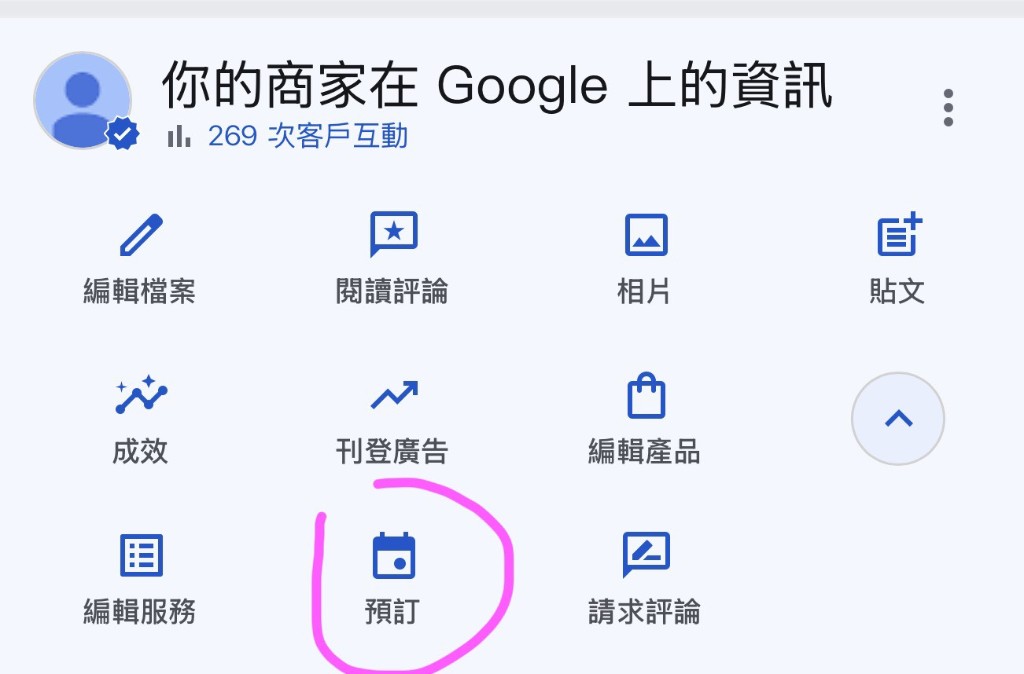
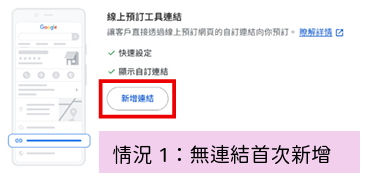
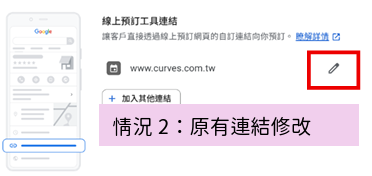
貼上後記得儲存
貼上剛才複製的分店獨立預約網址,確認店名正確後按「儲存」。
完成後立刻截圖
截圖要看得到已更新的預訂網址。iPhone 在「照片」;Android 多半在「螢幕截圖」。
店舖操作小提醒
1. 先確認 Google 帳號,再輸入店名。
2. 複製網址後再去 Google 商家貼上。
3. 更新並儲存後,一定要截圖回傳。
4. 若卡住,請找現場/行銷窗口協助。
2. 複製網址後再去 Google 商家貼上。
3. 更新並儲存後,一定要截圖回傳。
4. 若卡住,請找現場/行銷窗口協助。